

Att installera Nvidia Shield IPTV Smarters kan verka svårt. Men med rätt steg är det enkelt att göra.
Denna guide hjälper dig genom installationen. Du lär dig hur du ställer in din Android TV Box för bästa streamingupplevelse.
Följ guiden för att få din enhet att presta optimalt.
Viktiga Takeaways
- Enkel installation av IPTV Smarters på Nvidia Shield
- Konfiguration för optimal streamingkvalitet
- Förbättrad användarupplevelse med Android TV Box
- Sömlös integration med IPTV-tjänster
- Ökad flexibilitet för underhållning hemma
Vad är Nvidia Shield och IPTV Smarters?
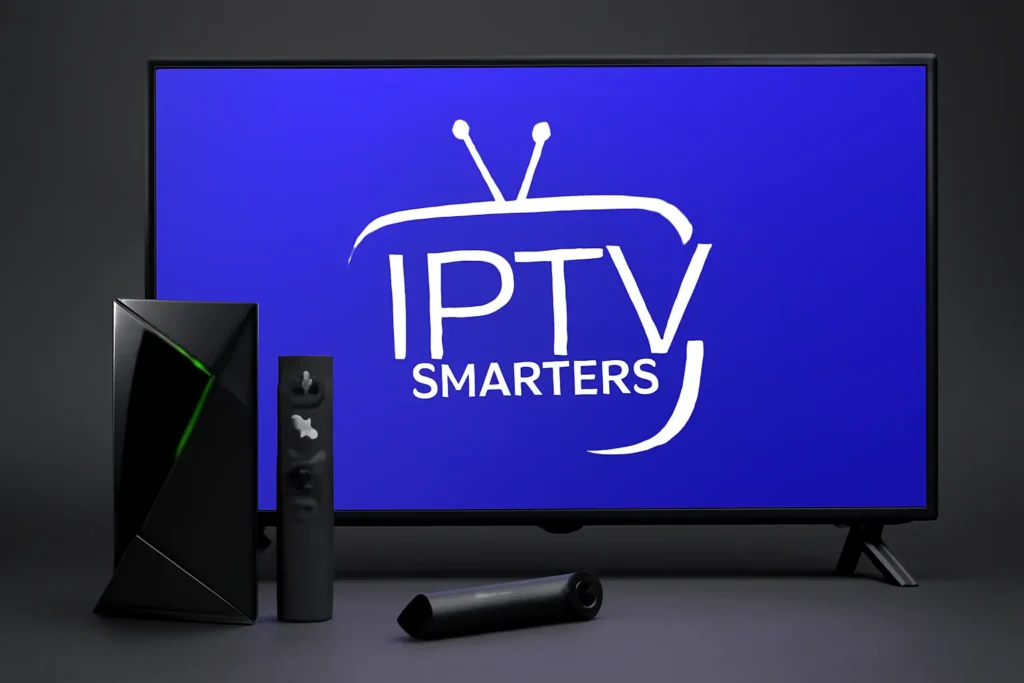
Nvidia Shield är en kraftfull Android TV-box som stödjer 4K Streaming. Detta gör den till den perfekta Streaming Device för att titta på högkvalitativt innehåll. IPTV App Smarters är en applikation som gör det lätt att få tillgång till IPTV-prenumerationer.
Tillsammans erbjuder Nvidia Device Shield och IPTV App Smarters en robust streaminglösning. Nvidia Box Shield ger en snabb upplevelse med sin kraftfulla hårdvara. IPTV App Smarters är intuitiv och lättnavigerad för att hantera IPTV-tjänster.
Fördelar med Nvidia Box Shield för IPTV
Nvidia Device Shield har många fördelar för IPTV-användare. Den stödjer 4K-strömning för högsta kvalitet. Dessutom har den Google Assistant för röststyrning och en mer interaktiv upplevelse.
- 4K-strömning: Nvidia Device Shield stödjer 4K-upplösning, vilket ger en skarpare bild.
- Google Assistant: Med Google Assistant kan användare styra sin Nvidia Box Shield med röstkommandon.
- Snabb prestanda: Nvidia Device Shield har en snabb och responsiv upplevelse tack vare sin kraftfulla processor och RAM.
Funktioner i IPTV App Smarters-appen
IPTV App Smarters är en funktionsrik applikation för IPTV-tjänster. Den har ett användarvänligt gränssnitt som gör det enkelt att hitta och spela upp favoritkanaler och program.
- Enkel installation: IPTV app Smarters är lätt att installera och konfigurera på Nvidia Box Shield.
- Stöd för flera enheter: Appen fungerar på flera plattformar, inklusive Android TV-enheter som Nvidia Device Shield.
- Anpassningsbara inställningar: Användare kan anpassa appen efter sina preferenser, till exempel genom att justera videokvaliteten.
Varför kombinationen är optimal för streaming
Kombinationen av Nvidia Shield och IPTV app Smarters är optimal för streaming. Nvidia Device Shield ger den nödvändiga hårdvarukraften. IPTV App Smarters erbjuder en mjukvaruplattform skräddarsydd för IPTV-tjänster.
Tillsammans skapar de en sömlös streamingupplevelse. Detta gör det möjligt för användare att njuta av sitt favorit innehåll utan tekniska problem.
Förberedelser innan installation
Innan du börjar installera IPTV Smarters på din Nvidia DeviceShield, finns det några saker du måste göra först.
Det är viktigt att du har rätt utrustning, en stabil internetanslutning och en giltig IPTV-prenumeration. På så sätt kan installationen gå smidigt och du kan njuta av IPTV utan problem.
Nödvändig utrustning
För att installera IPTV app Smarters på din Nvidia Shield behöver du:
- En Nvidia Device Shield-enhet
- En fjärrkontroll eller annan styranordning
- En HDMI-anslutning till din TV
Se till att din Nvidia enhet Shield är korrekt ansluten till din TV. Det är också viktigt att den är uppdaterad med den senaste programvaran.
Kontrollera internetanslutning
En stabil internetanslutning är viktig för att streama IPTV utan avbrott.
Kontrollera att din internetanslutning är snabb nog för 4K-streaming. Detta kräver vanligtvis en hastighet på minst 25 Mbps.
Skaffa IPTV-prenumeration
För att använda IPTV Smarters behöver du en giltig IPTV-prenumeration.
Välj en pålitlig IPTV-leverantör som erbjuder de kanaler och innehåll du är intresserad av.
| Förberedelse | Beskrivning | Viktighet |
|---|---|---|
| Nödvändig utrustning | Nvidia’s Box “Shield”, fjärrkontroll, HDMI-anslutning | Hög |
| Internetanslutning | Minst 25 Mbps för 4K-streaming | Mycket hög |
| IPTV-prenumeration | Giltig prenumeration hos en pålitlig leverantör | Hög |
Steg-för-steg installation av Nvidia Shield IPTV Smarters
Följ denna guide för att installera IPTV App Smarters på din Nvidia Box Shield. Du kommer att lära dig hur du streamar dina favoriter. Vi tar dig genom hela processen, så du kan njuta av IPTV App Smarters utan problem.
Navigera till Google Play Store
För att starta, måste du först gå till Google Play Store.
- Gå till startsidan på din Nvidia Device Shield.
- Använd fjärrkontrollen för att navigera till “Appar”
- Välj “Google Play Store” från listan över appar.
När du är i Google Play Store, är du redo att söka efter IPTV appen Smarters.
Söka efter och ladda ner IPTV Smarters
Här är stegen för att hitta och ladda ner IPTV app Smarters:
- Använd sökfunktionen för att skriva “IPTV app Smarters”.
- Välj “IPTV appen Smarters” från sökresultaten.
- Klicka på “Installera” för att börja nedladdningen.
Efter att du klickat “Installera”, laddar Google Play Store ner och installerar IPTV app Smarters på din Nvidia Shield.
Installationsprocessen
Installationsprocessen för IPTV app Smarters på Nvidia Device Shield är automatisk.
När installationen är klar, kan du öppna appen direkt från Google Play Store. Eller hitta den på startsidan eller i din app-lista.
Om du inte ser appen på startsidan, sök efter “IPTV app Smarters” under “Appar”.
Verifiera installationen
Se till att installationen av Smarters har lyckats med dessa steg:
- Öppna IPTV Smarters-appen.
- Om appen startar och visar inloggningsskärmen eller huvudsidan, har installationen lyckats.
Om du möter problem under installationen, kontrollera din internetanslutning. Eller försök installera om appen.
Konfigurera IPTV Smarters på din Nvidia Shield
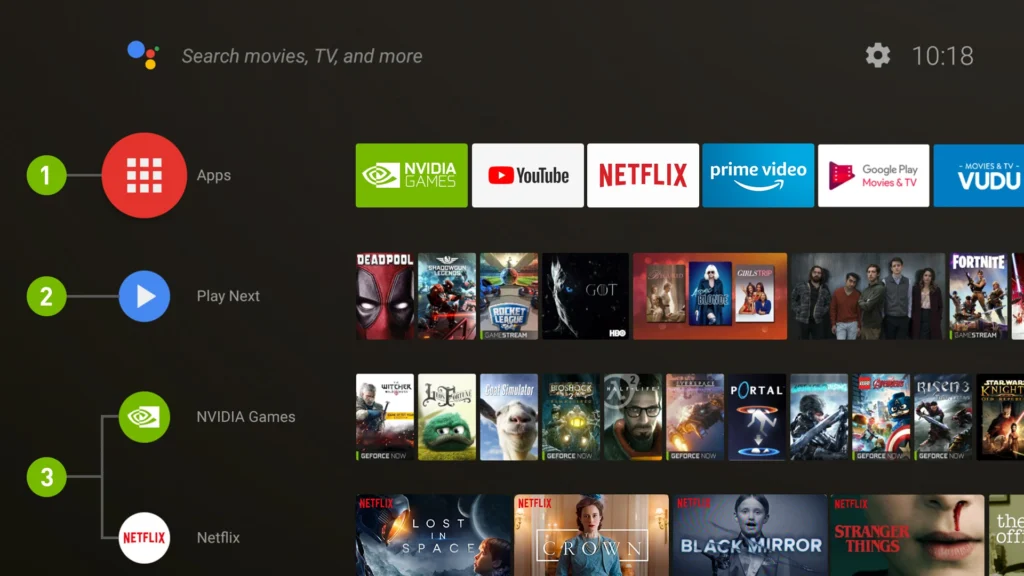
Att konfigurera Smarters på Nvidia Device Shield är enkelt och ger en fantastisk streamingupplevelse. Efter installation är det dags att anpassa applikationen. Detta inkluderar första starten, inloggning och inställning för bästa bild- och ljudkvalitet.
Första uppstart och inloggning
När du startar IPTV Smarters första gången, loggar du in. Använd dina inloggningsuppgifter från IPTV-tjänsten. Se till att uppgifterna är rätt för att undvika problem.
Lägga till din IPTV-tjänst
För att lägga till din IPTV-tjänst, gå till inställningarna i Smarters. Välj alternativet för att lägga till en ny tjänst. Ange din IPTV-leverantörs URL eller portaladress. Detta är viktigt för att få tillgång till ditt innehåll.
Optimera inställningar för 4K-streaming
För 4K streaming, gå till inställningarna och välj ‘Videoinställningar’. Välj 4K som din föredragna upplösning. Se till att din Nvidia Box Shield har en stabil internetanslutning för att undvika problem.
Anpassa användargränssnittet
IPTV Smarters låter dig anpassa gränssnittet. Du kan ändra layout, språk och välja teman. Anpassningen gör det lättare att navigera och njuta av ditt innehåll.
Felsökning och vanliga problem
För att streama optimalt är det viktigt att känna till vanliga problem. Detta gäller för Smarters på Nvidia Shield. Tekniska svårigheter kan ofta lösas med rätt information.
Anslutningsproblem och lösningar
Anslutningsproblem till IPTV-tjänsten är vanligt. Det kan bero på instabil internetanslutning eller felaktiga inställningar. Kontrollera din internetanslutning först.
Om problemet kvarstår, prova att starta om din Nvidia Device Shield. Kontrollera sedan dina IPTV-inställningar.
Buffringsproblem
Buffringsproblem kan uppstå om internetanslutningen är för långsam. Sänk videokvaliteten i IPTV Smarters-inställningarna. Eller uppgradera din internetplan om det går.
Problem med videokvalitet
Om videokvaliteten är dålig, kontrollera om din Nvidia Box Shield och Smarters-app är uppdaterade. En omstart av enheten eller en ominstallation av appen kan lösa problemet.
Alternativ till IPTV Smarters för Nvidia Device Shield
Om du fortfarande har problem med Smarters, tänk på alternativa IPTV-appar. TiviMate och SS IPTV är exempel på sådana. De är kompatibla med Nvidia Shield och kan vara mer stabila.
Slutsats
Genom att följa denna guide har du lyckats installera Smarters på din Nvidia Box Shield. Detta ger dig en fantastisk streamingupplevelse. Nvidia Device Shield möjliggör 4K-streaming med högsta kvalitet.
Nvidia Shield IPTV Smarters ger en användarvänlig gränssnitt. Detta gör det lätt att njuta av dina favorittjänster. Du kan också dra nytta av IPTV Smarters-appens avancerade funktioner.
Att använda Nvidia’s Shield med Smarters ger en optimal streamingupplevelse. Med 4K-streaming som en stor fördel, har du en stabil och högkvalitativ streamingmiljö.
FAQ
Vad är Nvidia’s Shield och hur fungerar det med Smarters?
Nvidia Shield är en Android TV-box som visar 4K-strömning. Tillsammans med Smarters-appen blir det en stark lösning för att streama IPTV-tjänster i hög kvalitet.
Hur installerar jag Smarters på min Nvidia’s Shield?
För att installera Smarters IPTV, gå till Google Play Store. Sök efter Smarters, ladda ner och installera. Därefter följer du instruktionerna för att ställa in den.
Kan jag strömma 4K-innehåll med Nvidia’s Shield och Smarters?
Ja, Nvidia Shield stöder 4K-strömning. Med Smarters kan du streama 4K-innehåll om din IPTV-tjänst stöder det.
Hur felsöker jag anslutningsproblem med Smarters på Nvidia’s Shield?
För anslutningsproblem, kolla din internetanslutning. Se till att din IPTV-prenumeration är aktiv. Starta om Nvidia’s Shield och Smarters-appen.
Finns det alternativ till Smarters för Nvidia Shield?
Ja, det finns andra IPTV-appar för Nvidia’s Shield. Men Smarters är populär och användarvänlig, och stöder många IPTV-tjänster.
Hur optimerar jag inställningarna för 4K-strömning i Smarters Appen?
För att optimera 4K-strömning, gå till inställningarna i Smarters-appen. Letar du efter video- eller kvalitetsinställningar, välj det högsta alternativet som din IPTV-tjänst och internetanslutning stöder.